
QuickQ连接选项怎么理解?
发布时间:2025-07-27;内容维护:本站编辑;最近更新:2026-07-13
“QuickQ连接选项怎么理解?”真正需要解决的是理解当前客户端真实显示的连接选项。QuickQ 采用哪些底层技术应以正式说明为准;客户端没有展示技术选项时,用户无需猜测或手动切换名称陌生的参数。本文把 QuickQ 作为网络连接/加速客户端来说明,重点放在可观察的连接状态、设备网络和实际结果,不假定当前版本一定拥有某个未显示的选项。
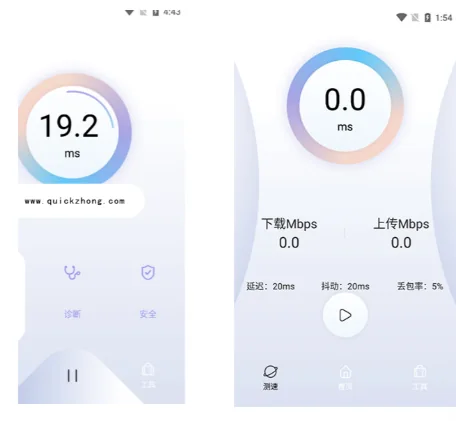
排查的关键不是只看按钮是否显示已连接,而是比较连接前后是否能稳定传输数据。客户端状态、本地网络、系统权限和目标服务应分别验证;某个网站打不开并不能单独证明 QuickQ 故障,同样,显示连接成功也不代表所有外部服务必然可用。
先收集线索
为了缩小问题范围,建议先记录这些基础信息:
- 设置页实际提供哪些可见选项
- 默认连接在当前网络是否稳定
- 换网络或可见线路后断线、延迟和持续传输如何变化
逐项验证
实际操作时一次只改一项,并完成一次复测:
- 先恢复默认并完成十分钟以上基线测试
- 若界面有清楚说明的连接选项,每次只改一项
- 在同一目标和时段比较前后表现
- 没有改善时恢复默认并记录版本、选项和错误
不要用高风险方式试错
不要把其他工具的技术名称套用到 QuickQ,也不要粘贴外部参数、配置或所谓高级脚本。看不懂的选项保持默认最易回退。不要把密码、短信验证码、付款凭证或完整配置交给陌生人,也不要从来源不明的页面下载替换包。若当前版本没有文中提到的入口,应以客户端实际界面和已核验的支持信息为准。
怎样确认处理有效
调整后的稳定性经多次测试改善、其他应用无异常、重启后行为可预测,才说明选项适合当前网络。建议在相同设备、相同网络和相近时间内复测两到三次,并同时观察普通网页与实际使用场景。稳定性、延迟和下载速度应分别看待,短时峰值不能代表长期表现。
仍未解决时准备哪些信息
如问题持续,先保留操作系统版本、QuickQ 客户端版本、网络类型、错误原文、发生时间和已经尝试的步骤。若客户端提供诊断或日志导出,可在确认其中不含账号密钥等敏感内容后,仅通过已核验的支持渠道提交;若没有该功能,截图状态页和错误提示即可。完整信息能让支持人员区分设备、网络、账户与服务端问题,也便于在修改设置前保留可恢复的基线。